Modifier mon rapport mensuel
Une démonstration est aussi disponible. Cliquez sur « Modifier mon rapport mensuel » pour accéder à la démonstration complètes des étapes
Notes importantes
Un oubli, une erreur ou la correction d’une donnée non conforme sont des contextes où l’amendement d’un rapport – sa modification – est nécessaire.
L’amendement (la modification) peut être fait en tout temps.
Accéder au rapport mensuel à amender (modifier)
- Dans la page d'accueil « Rapport mensuel », sous la section « Mes rapports mensuels », cliquez sur la flèche à droite du rapport mensuel que vous souhaitez modifier pour y accéder.
Note : seul un rapport mensuel au statut « Traité » peut être modifié.
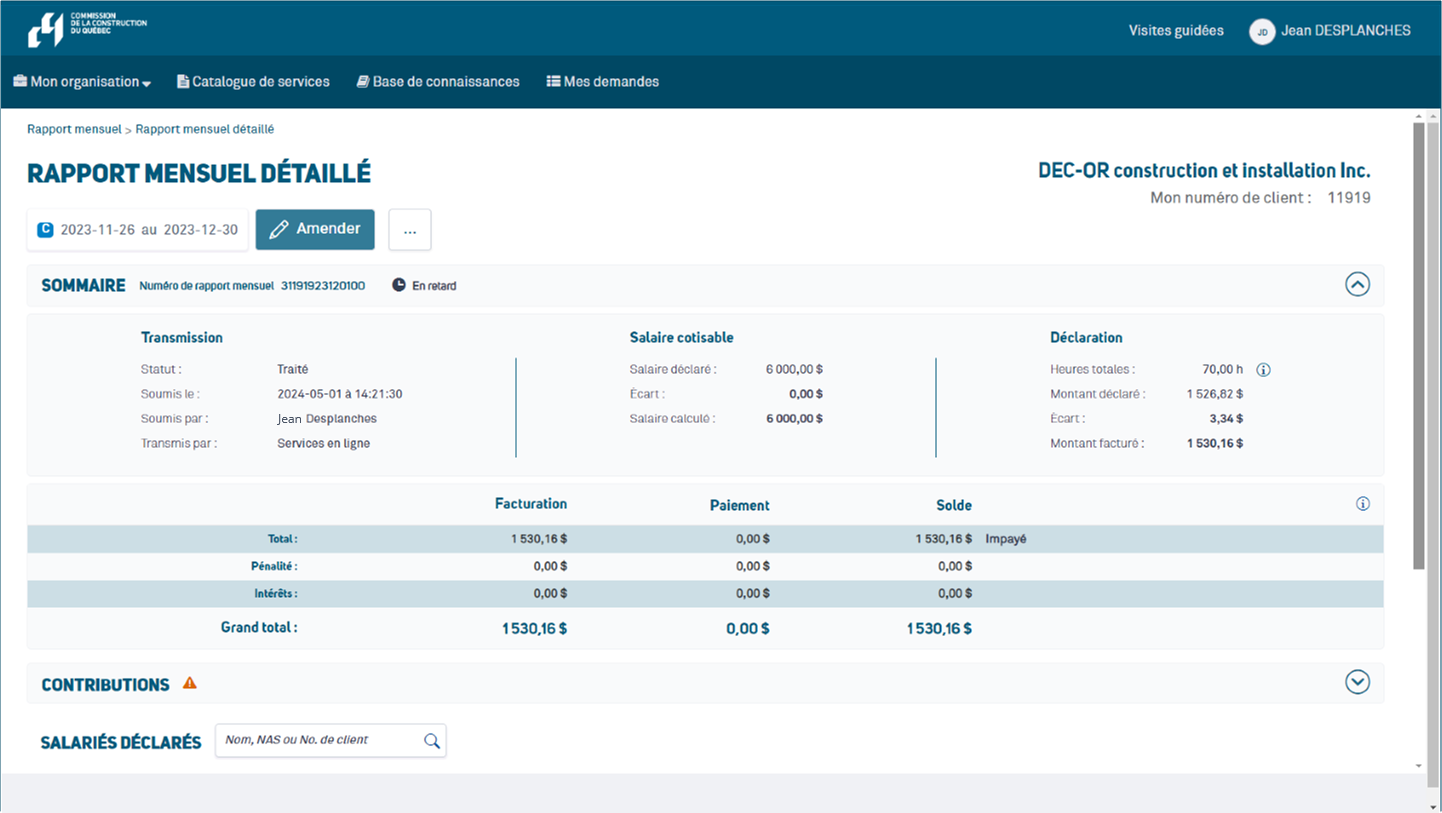
- Dans la page « Rapport mensuel détaillé », cliquez sur « Amender » pour apporter les modifications souhaitées.
Notes importantes
Le bouton « Amender » permet de modifier un rapport mensuel soumis. Si vous avez déjà créé un brouillon d’amendement pour ce même rapport, le système vous demandera de confirmer que vous souhaitez en créer un nouveau.
Référez-vous aux sections suivantes de cet article pour :
- Ajouter un salarié.
- Modifier les informations d’un salarié.
- Supprimer une ligne d’activité (salarié).
- Ajouter une ou des pièces justificatives à la suite d’une modification (si requis).
- Annuler des modifications.
- Soumettre et imprimer votre rapport mensuel amendé.
Ajouter un salarié
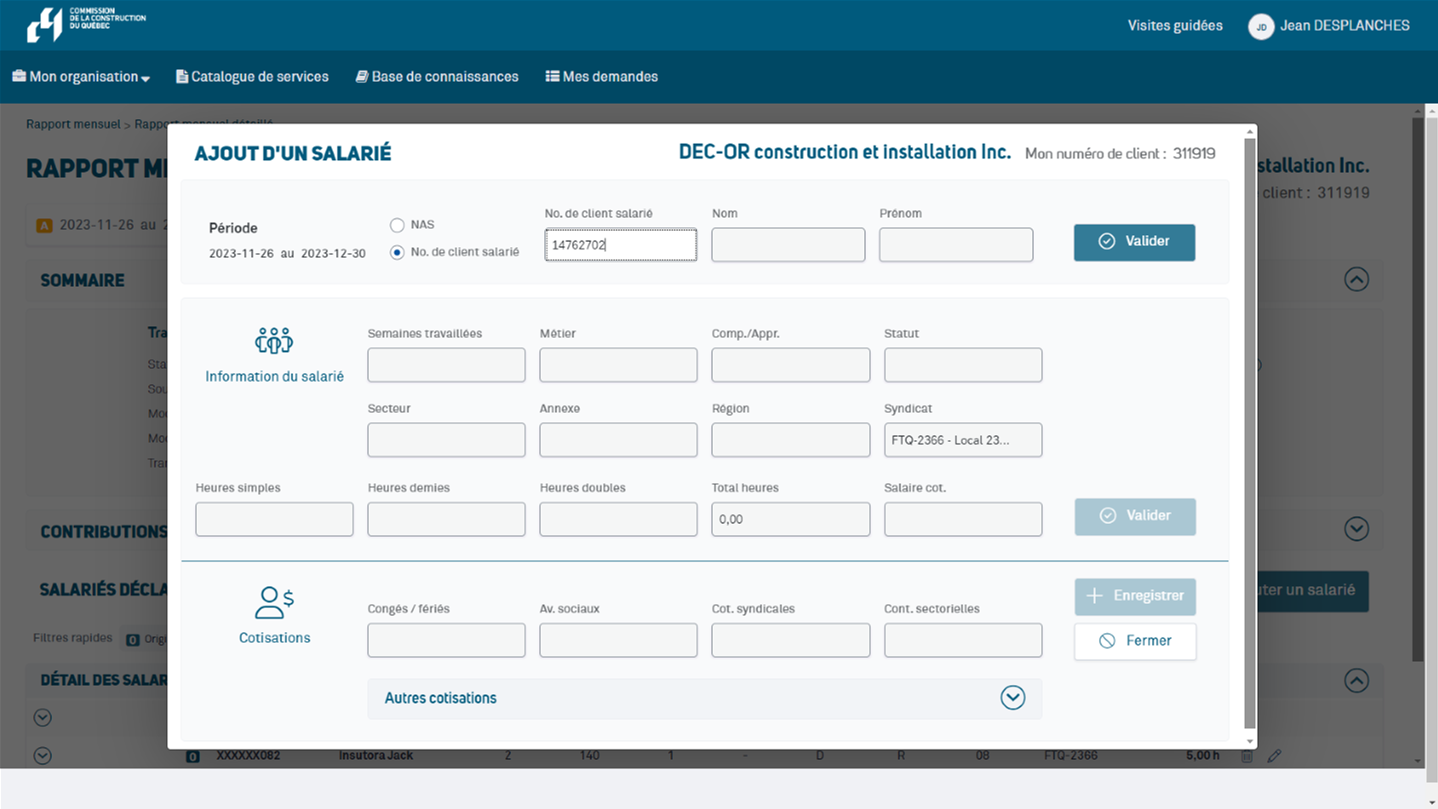
- Dans la page « Rapport mensuel détaillé », cliquez sur « Ajouter un salarié » pour entrer les informations de chaque salarié et leurs heures travaillées.
- Entrez son numéro d’assurance sociale (« NAS ») ou son numéro de client « Salarié ».
- Cliquez sur « Valider » pour vérifier l’information.
- Si vous aviez déjà entré les informations de ce salarié dans un rapport précédent, son nom et son prénom seront affichés automatiquement à la suite de la validation de son NAS ou de son numéro de client. Autrement, entrez son nom et son prénom et cliquez à nouveau sur « Valider ».
L’information saisie est sauvegardée automatiquement.
- Dans la section « Information du salarié », entrez les informations concernant les activités du salarié pour la période concernée dans les champs appropriés.
- Cliquez sur « Valider » pour vérifier les informations. Les montants des cotisations sont calculés automatiquement.
- Dans la section « Cotisations », vérifiez l’information et corrigez-la si nécessaire.
- Lorsque vous avez terminé d’entrer les informations concernant ce salarié, cliquez sur « Enregistrer » pour sauvegarder les informations.
Attention : Cliquer sur « Fermer » sans avoir enregistré ferme la fenêtre d’ajout d’un salarié et efface les données saisies.
Notes importantes
Si vous avez terminé d'apporter des changements au rapport mensuel, vous devez soumettre votre amendement.
Tant que l’amendement n’est pas soumis, il demeure au statut de « Brouillon ». Référez-vous à la section « Soumettre et imprimer le rapport mensuel amendé » de cet article pour plus d’informations.
Modifier les informations d’un salarié
- Dans la page « Rapport mensuel détaillé », repérez la ligne du salarié à modifier sous la section « Détail des salariés ».
- Cliquez sur l’icône « Modifier la ligne », représentée par un crayon, pour débuter les modifications pour ce salarié.
- Dans la fenêtre « Modification d’un salarié », entrez les nouvelles informations dans les champs appropriés. Les champs grisés ne sont pas modifiables. Pour modifier des informations contenues dans des champs grisés, il faut supprimer la ligne du salarié et recommencer l’entrée des informations au complet.
- Le bouton « Valide » en vert indique que l’information déjà entrée est valide. Lorsque vous modifiez l’information, le bouton devient bleu et change pour « Valider ».
- Cliquez sur « Valider » pour vérifier la nouvelle information entrée et calculer les nouvelles cotisations
- Cliquez sur « Enregistrer » pour sauvegarder vos modifications.
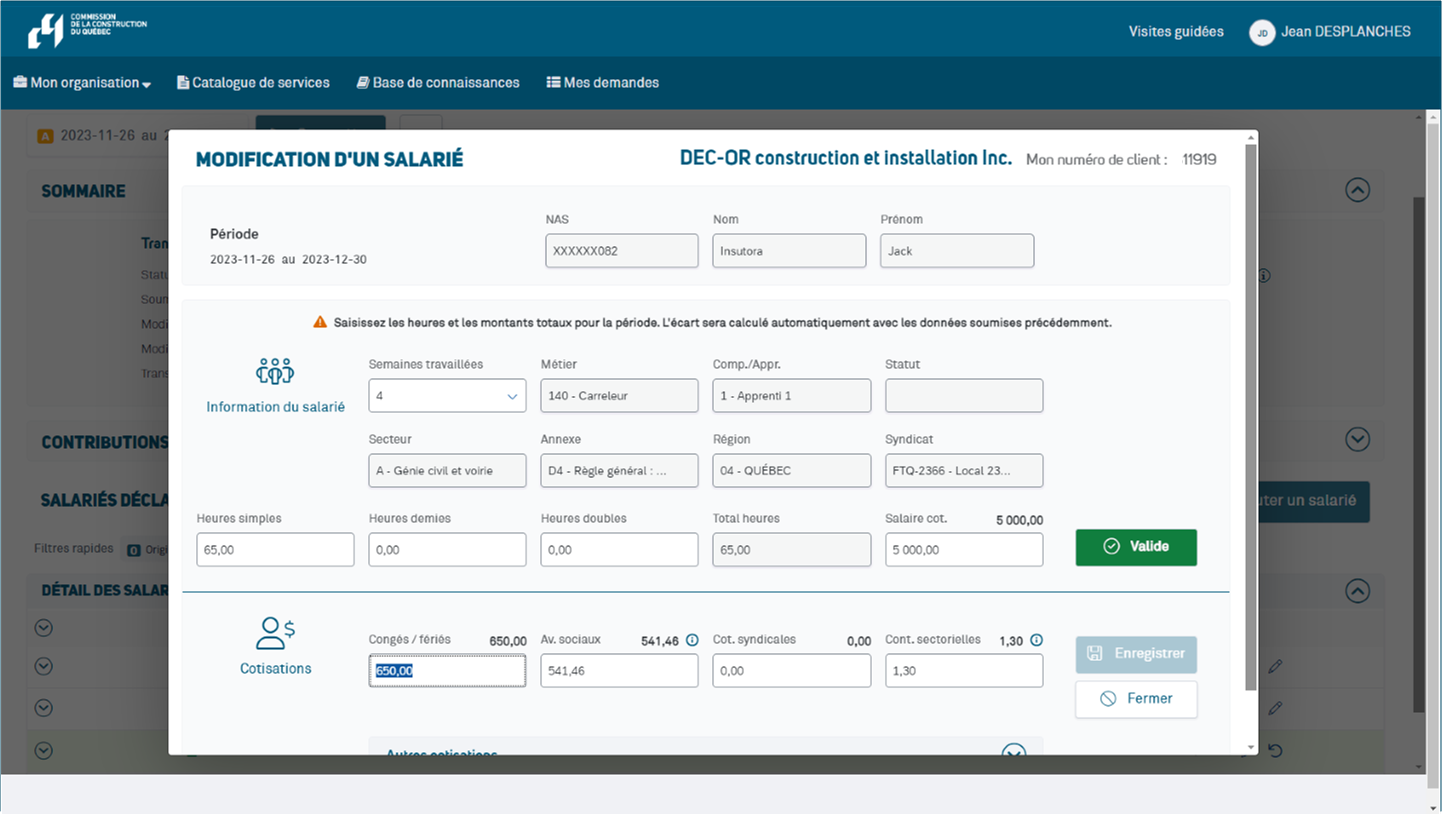
Attention : Si vous cliquez sur « Fermer » sans avoir enregistré, vous perdrez les modifications apportées et les données originales de cette ligne d’activité seront conservées.
Note : Tant que vous n’avez pas soumis votre rapport amendé, vous pouvez enregistrer vos modifications et y revenir plus tard.
Notes importantes
Après la modification d’une ligne, celle-ci sera mise en surbrillance dans la page « Rapport mensuel détaillé » de votre brouillon. Vous pourriez avoir à ajouter une ou des pièces justificatives (référez-vous à la section suivante de l’article). Au besoin, pour annuler vos modifications, référez‑vous à la section « Annuler des modifications ou une annulation de ligne d’activité » pour plus de détails.
Une fois les changements terminés, soumettez votre rapport mensuel amendé. Tant que le rapport n’est pas soumis, il demeure au statut de « Brouillon ». Référez-vous à la section « Soumettre et imprimer le rapport mensuel amendé ».
Supprimer une ligne d’activité (salarié)
Contrairement à une modification, supprimer la ligne d’un salarié permet d’effacer toutes les données le concernant.
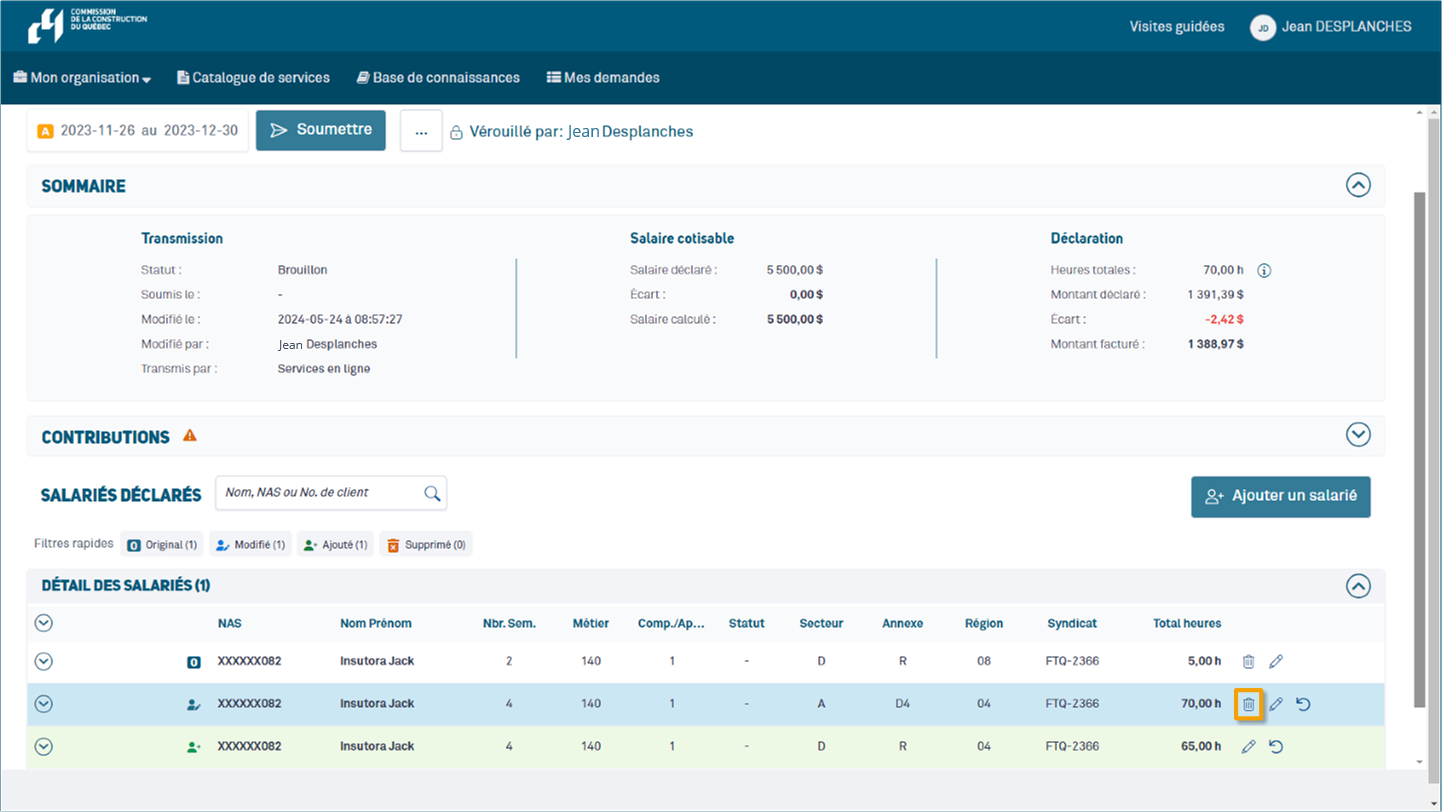
- Dans la page « Rapport mensuel détaillé », repérez la ligne du salarié à supprimer sous la section « Détail des salariés ».
- Cliquez sur l’icône « Supprimer la ligne », représentée par une corbeille, pour effacer les informations de ce salarié du rapport mensuel.
Note : Cette action est réversible. Cliquer sur la flèche de retour permet d’annuler la suppression.
Notes importantes
Après avoir supprimé une ligne, elle sera mise en surbrillance dans la page « Rapport mensuel détaillé » du brouillon. Au besoin, pour annuler cette action, référez-vous à la section « Annuler des modifications ou une annulation de ligne d’activité » pour plus de détails.
Une fois les changements terminés, soumettez votre rapport mensuel amendé. Tant que le rapport n’est pas soumis, il demeure au statut de « Brouillon ». Référez-vous à la section « Soumettre et imprimer le rapport mensuel amendé ».
Ajouter une ou des pièces justificatives à la suite d’une modification (si requis)
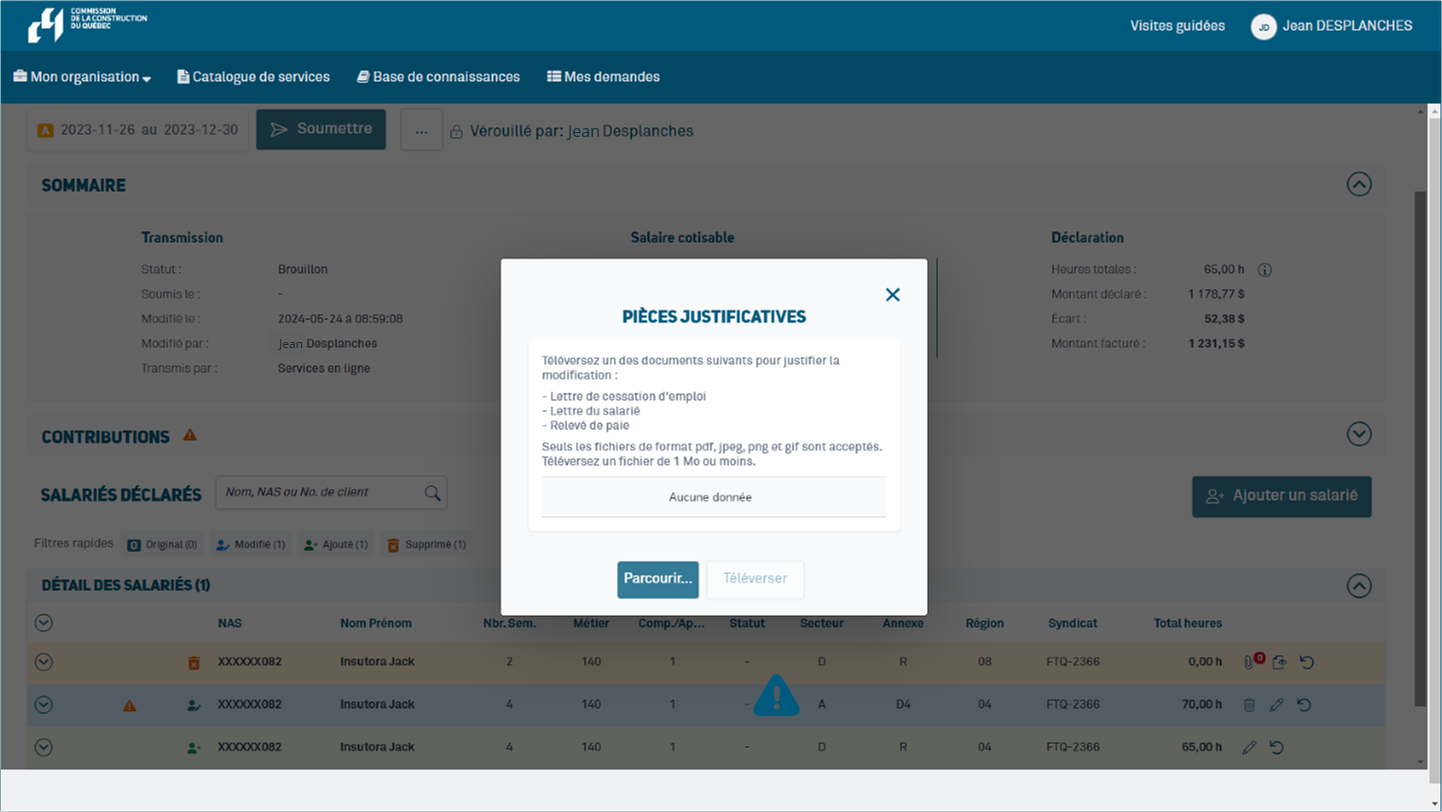
Après avoir modifié de l’information, une pastille rouge indiquant le nombre de pièces justificatives requises peut apparaître à côté de l’icône trombone, par exemple, lorsque vous enlevez des heures à un salarié.
- Sous la section « Détail des salariés », cliquez sur l’icône trombone à droite de la ligne d’activité concernée pour joindre la ou les pièce(s) justificative(s) requise(s) à votre amendement.
- Dans la fenêtre « Pièces justificatives », cliquez sur « Parcourir » pour récupérer les documents de votre ordinateur.
Attention : Seuls les formats .pdf, .png et .gif sont acceptés. - Cliquez sur « Téléverser » pour joindre la ou les pièce(s) justificative(s) à votre amendement.
Note importante
Une fois les changements au rapport mensuel terminés, soumettez votre amendement. Tant que l’amendement n’est pas soumis, il aura le statut de « Brouillon ». Référez-vous à la section « Soumettre et imprimer l’amendement ».
Annuler des modifications
Après une modification ou l’annulation d’une ligne, celle-ci sera mise en surbrillance dans la page « Rapport mensuel détaillé ».
L’icône « Annuler les changements » est représentée par une flèche de retour en arrière.
- Sous la section « Détail des salariés », cliquez sur l’icône « Annuler les changements » à droite de la ligne d’activité concernée pour annuler vos modifications.
- Dans la fenêtre « Confirmation », cliquez sur « Oui » pour confirmer l’annulation.
Soumettre et imprimer votre rapport mensuel amendé
- Une fois les changements au rapport mensuel terminés, cliquez sur « Soumettre » pour transmettre l’amendement.
- Lors de la transmission, un message de confirmation s’affiche et vous demande d’accepter les termes de la note légale affichée. Dans cette boite, vous retrouverez de l’information sur des éléments demandant votre attention. Cela peut être des avertissements d’écart sans action requise de votre part ou de données non conformes qui nécessitera une action de votre part avant ou après la soumission.
La présence de l’icône « Avertissement », représenté par un triangle orange, indique un écart entre l’information entrée et le résultat des calculs automatiques. Cet écart ne vous empêche pas de soumettre votre amendement.
- Dans la fenêtre contextuelle « Confirmation de soumission du rapport mensuel », cochez la case « Accepter » pour confirmer les changements apportés au rapport mensuel original.
- Cliquez sur « Soumettre » pour confirmer la transmission de manière officielle. Le brouillon devient alors un amendement soumis.
- Un accusé de réception s’affiche à l’écran. Imprimez ou sauvegardez cette confirmation pour conserver une preuve de soumission.
Cet accusé de réception vous renseigne sur :
- Le nouveau montant à ajouter ou à déduire de la facture initiale pour cette période.
- Le numéro de rapport, utile pour faire des suivis auprès de la CCQ.
- À partir de la page « RAPPORT MENSUEL DÉTAILLÉ », cliquer sur l’icône « … » permet d’afficher l’option « Imprimer » et d’obtenir une copie de votre rapport mensuel en le sauvegardant au format .pdf.
Après la soumission, la version amendée du rapport mensuel soumis est affichée.
Un rapport amendé affichera un statut « traité » s’il a été accepté par le système. Il affichera un statut « en traitement » si les modifications apportées doivent être revues et approuvées par un agent de la CCQ. En cas de rejet, un agent communiquera avec vous.
La version amendée du rapport mensuel soumis se trouve sous la section « Mes rapports mensuels » de la page « Rapport mensuel ». Pour reconnaître rapidement un rapport mensuel amendé, notez l’icône « A » pour « Amendement » devant la ligne, plutôt qu’un « O » qui signifie « Original ».